
Macを使ってみたいけど、ずっとWindowsだったから、使えるか不安で…。

わかるわ〜!私も最初は戸惑ったけど、4年たった今は毎日、快適よ!
Windowsしか使ったことがない人にとって、Macは最初こそ戸惑いますが、慣れてしまえばとても使いやすいパソコンです。
私は2022年にM1チップのMacBook Airを買い、仕事ではWindows、家ではMacを使って4年になります。
- Windowsとのちがいへの不安
- 電源の切り方さえ分からない戸惑い
- まわりに使っている人がいない心細さ
- iPhoneとの組み合わせが気になる
- 古いモデルでも使えるかの心配
この記事では、最初につまずいたポイントと慣れるコツ、4年使ってわかった魅力やWindowsとの使い分けを、我が家のMacの画面といっしょに紹介します。
Macは使いにくい?4年の結論
Windowsから乗り換えて4年たった私の結論は、最初は戸惑うけれど、慣れるととても使いやすいです。
買ったばかりのころは、Windowsとのあまりのちがいに戸惑うばかりでした。
ここでは、最初の戸惑いと今の使い心地、そしてiPhoneといっしょに使う快適さについて、私の感想をお伝えします。
最初は戸惑いだらけ
使いはじめのころは、洗練されすぎていて、どこから手をつければいいのか分からないというのが正直な印象でした。
Windowsとは、ボタンの場所も、メニューの出方も、電源の切り方もちがうからです。
そのうえ、まわりに使っている人が少なく、気軽に教えてもらえる人もいませんでした。
今はストレスフリー
4年たった今は、ストレスなく毎日使えています。
画面がきれいで動きも速いので、ブログを書いたり調べものをしたりするのに、困ることがありません。
機会があれば、また買い直したいと思うほど気に入っています。
iPhoneとセットで快適
iPhoneを使っている人なら、iPhoneとセットで使うと、さらに快適です。
iPhoneとMacでデータを共有できるので、スマホとパソコンのあいだのやりとりが楽になりました。
くわしくは、このあとの「MacBook Airの魅力」でも紹介します。
スマホを使う感覚で気軽に使えるパソコンよ!
今はAIに聞けば、すぐに使い方も教えてもらえるね!
私のMacBook Air

私が使っているのは、M1チップを積んだ2020年モデルのMacBook Airです。
2022年に買って、家ではずっとこの1台を使い、ブログを書いたり調べものをしたりしています。
ここでは、私のMacBook Airの中身と、WindowsとMacの使い方、そして4年たった今の動きについてお話しします。
M1チップの2020年モデル
「このMacについて」で確かめると、チップはApple M1、メモリは16GBでした。
| 項目 | 私のMacBook Air |
|---|---|
| モデル | MacBook Air(M1, 2020) |
| チップ | Apple M1 |
| メモリ | 16GB |
| macOS | Tahoe 26.6.2(2026年10月時点) |
| 買った年 | 2022年 |
左上のりんごマークから「このMacについて」を選ぶと、自分のMacのモデルやメモリが分かります。
Windowsとの2台使い
今の私は、仕事ではWindows、家ではMacという使い方をしています。
毎日両方を使っていますが、切りかえで困ることはありません。
使い分けのくわしいことは、あとの「Windowsとの使い分け」で紹介します。

WordとExcelが最初から入っていないから大丈夫かしら?と思ったけど、Googleのスプレッドシートとドキュメントがあるから何の問題もなかったわ。
4年たっても困らない動き
買ってから4年たった今も、ブログ作成や検索なら、まったく何も問題ありません。
M1のMacでも、2026年9月に出た最新のmacOS 27に対応しています。
開いてすぐに使いはじめられるのも、うれしいところです。
パソコンの初心者ほどMacの方が使いやすくて、おすすめよ。
MacBook Airの魅力

4年使って感じているMacBook Airの魅力は、画面のきれいさ、持ち運びやすさ、動きの早さ、そしてiPhoneとの相性です。
どれも、Windowsのパソコンから乗り換えて、使いはじめてすぐに実感したことばかりです。
ここでは、それぞれの魅力を、4年間の私の使い方といっしょに、1つずつ紹介します。
画面がきれい
いちばんに感じたのは、画面がきれいだということです。
ブログを書くときも、写真を見るときも、映画やYouTubeを見るときも快適に使えます。
薄くて持ち運びが楽
MacBook Airは薄くて、カバンに入れて持ち運ぶ時にかさばりません。
ノートパソコンなので、使う場所を選びません。
薄いから机の引き出しにスッキリ収まるのも◎。持ち運びは薄くてかさばらないけど、少し重いわね。
起動が早く動きもなめらか
開いたらすぐに使えるのも、MacBook Airのよいところです。
スマホより快適だと感じるほどで、つい開きたくなります。
キーボードも、慣れてしまえば快適です。
使わない時は閉じるだけ。電源は切らなくていいのよ♪
iPhoneとのデータ共有
iPhoneを使っているなら、データを共有できるのが大きな魅力です。
Safariの共有ボタンにもAirDropが並んでいて、見ているページなどを近くのiPhoneに送れます。
iPhoneとMacを同じAppleアカウントで使えば、写真やメモなども共有できます。
Macの画面の見方

Macを使いはじめたら、まずDockとメニューバーの2つを覚えておくと安心です。
Windowsのタスクバーやスタートメニューにあたるものが、Macでは少しちがう形で用意されているからです。
ここでは、画面の見方と、Windowsとちがって戸惑いやすいメニューバーやウインドウのボタンについて説明します。
Dockとアイコンの黒い点
画面のはしに並んだアイコンの列を、Dock(ドック)といいます。

よく使うアプリが並んでいて、最初は画面の下にありますが、私は左に置いて使っています。
まずはこの中で、インターネットを見る「Safari(サファリ)」と、ファイルを整理する「Finder(ファインダー)」を覚えましょう。
- 黒い点は、そのアプリが開いているしるし
- 赤いボタン✖️でウインドウを閉じても、アプリは開いたまま
- 終了するときは、command+Q か、メニューバーの「アプリ名」→「終了」
場面で変わるメニューバー
画面のいちばん上の帯はメニューバーといって、開いているアプリに合わせて中身が変わります。
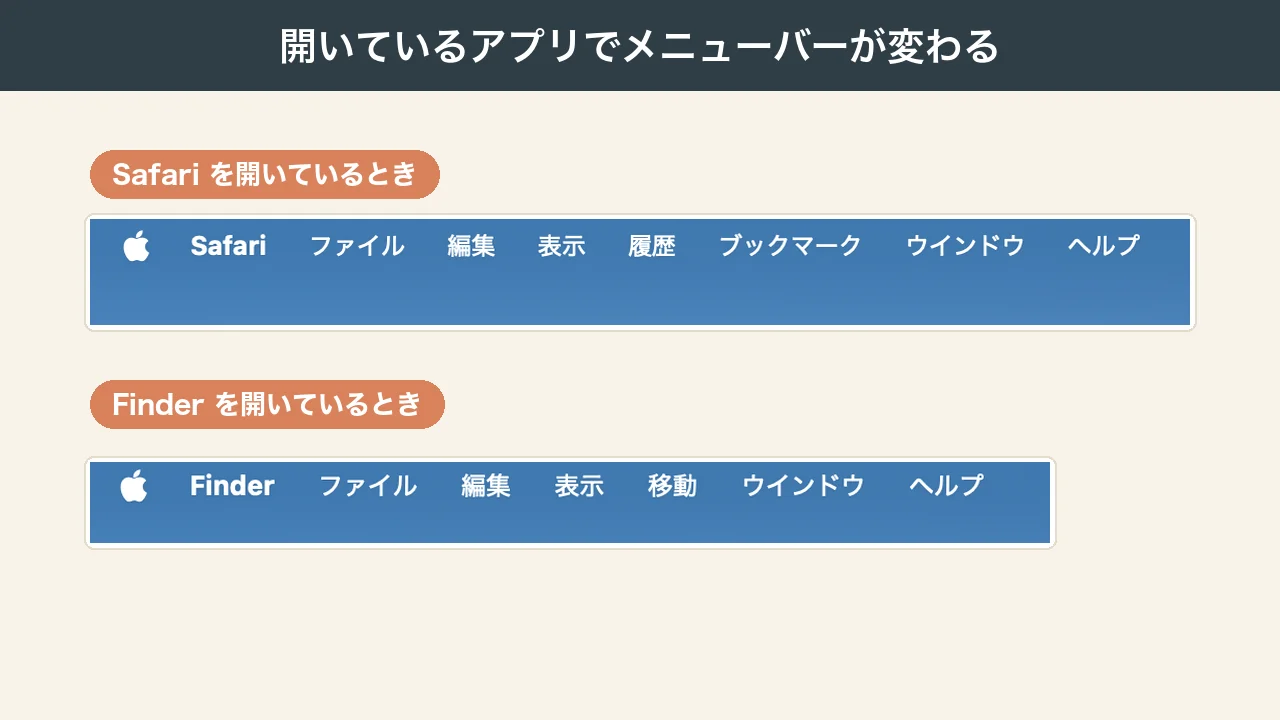
Windowsのようにウインドウごとにメニューがあるのではなく、いま使っているアプリのメニューが、いつも画面の上に出るしくみです。
ファイルの保存やウインドウを閉じるときは、ここから操作します。
メニューバーが見えないときは、ポインタを画面のいちばん上に持っていくと、にゅっと出てきます。
ウインドウの赤・黄・緑のボタン
ウインドウの左上には、赤・黄・緑の3つのボタンがあります。
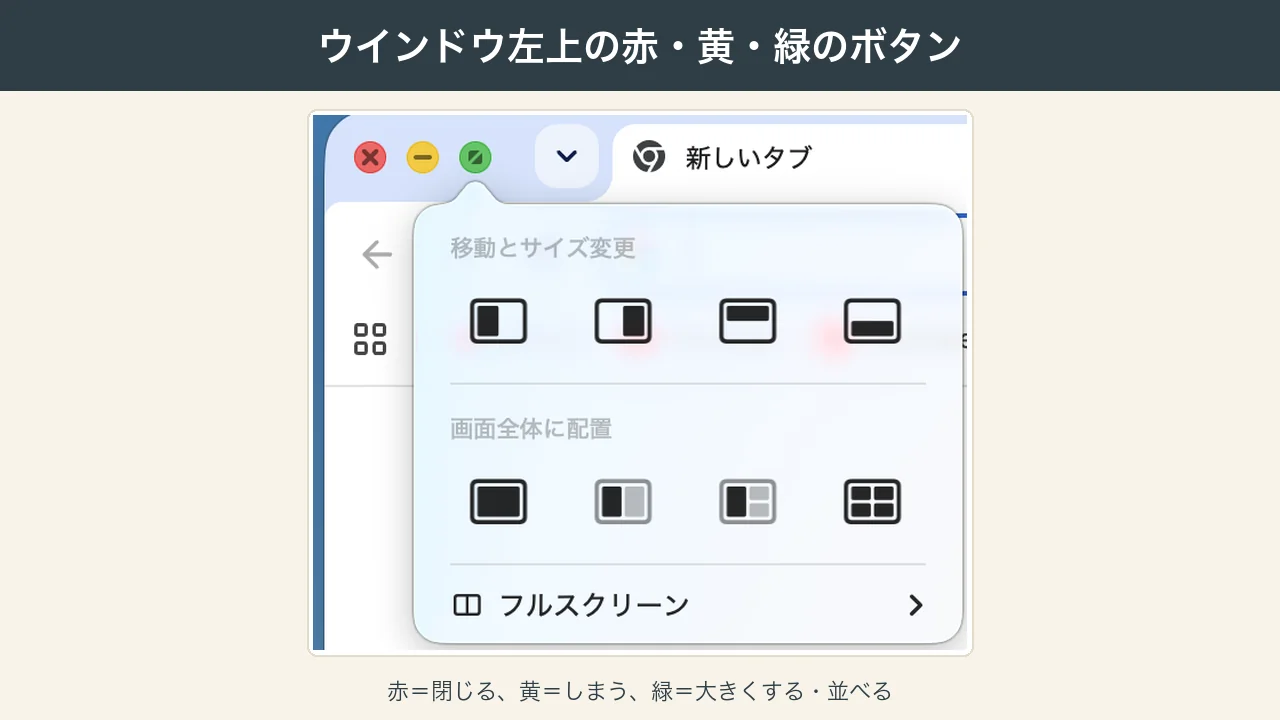
| ボタン | できること |
|---|---|
| 赤 | ウインドウを閉じる(アプリは開いたまま) |
| 黄 | ウインドウをDockにしまう |
| 緑 | 画面いっぱいに広げる。ボタンに合わせると、並べ方も選べる |
Windowsとちがう操作

Windowsから乗り換えると、電源の切り方や文字の入力、ファイルの扱いなど、基本の操作でつまずきがちです。
どれも、一度覚えてしまえば、むずかしいものではないので安心してください。
ここでは、私が使いはじめたころに実際につまずいた操作と、その覚え方を、画面の写真といっしょに5つ紹介します。
電源は画面を閉じるだけ
ふだんは、画面を閉じるだけでスリープになるので、それでOKです。
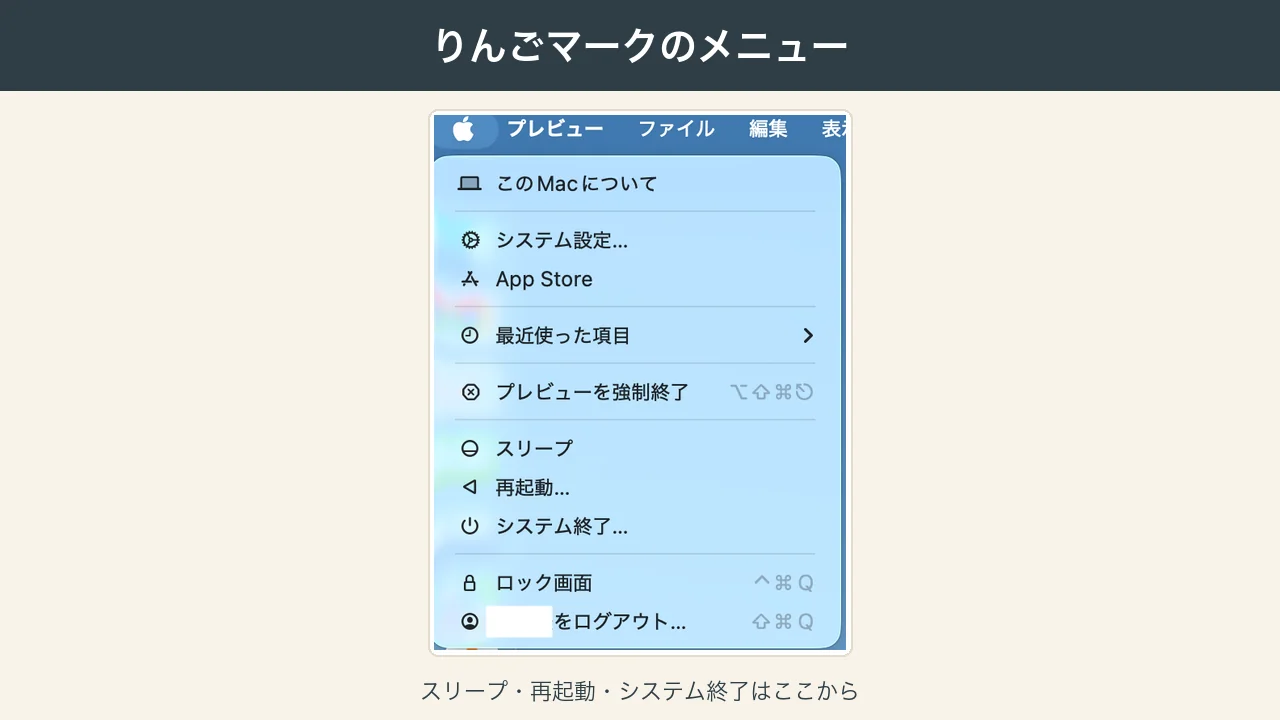
完全に電源を切りたいときや再起動したいときは、左上のりんごマークから「システム終了」や「再起動」を選びます。
Windowsのように、毎回シャットダウンしなくても大丈夫です。
カタカナはF7かcontrol+K
カタカナに変換したいときは、F7キーか、control+Kで変換できます。
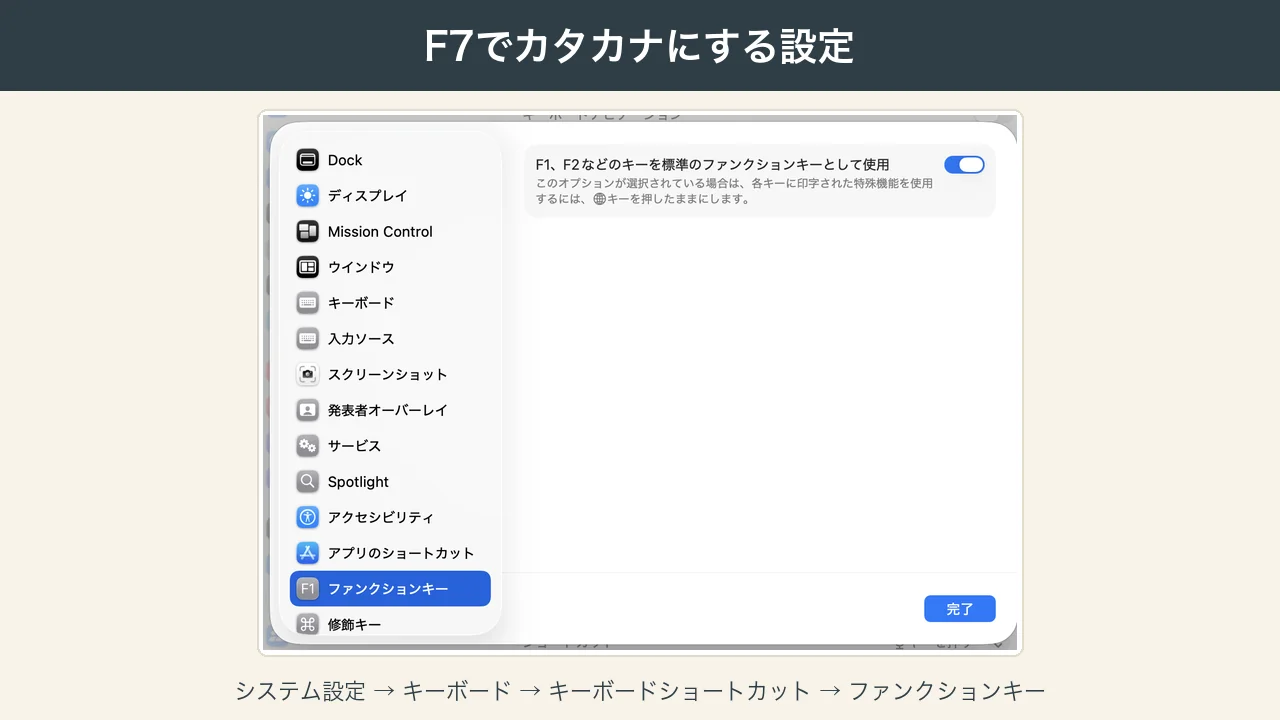
F7キーをWindowsと同じように使うには、「システム設定」→「キーボード」→「キーボードショートカット」→「ファンクションキー」で、「F1、F2などのキーを標準のファンクションキーとして使用」をオンにします。
くわしくは、Appleのサポートページ「Macでファンクションキーを使う方法」でも説明されているので、あわせて見てください。
覚えておきたいショートカット
Windowsの「Ctrl」キーの役割は、Macではcommand(⌘)キーがつとめます。
| したいこと | Macのショートカット |
|---|---|
| コピー | command+C |
| 切り取り | command+X |
| 貼り付け | command+V |
| 印刷 | command+P |
| 画面の一部を写真に撮る | shift+command+4 |
| アプリを終了 | command+Q |
画面の写真はデスクトップに保存されるので、ブログづくりにも便利です。
脳トレだと思って、少しずつ覚えちゃおう!

ちょっと応用だけど、AIに画面を見せて質問したい時など、その場限りの画像ファイルは、「shift+command+4」に「control」をプラスして画面をコピーしてから、「command+V」で貼り付けにすると、画像ファイルがたまらないから便利よ!
Safariのブックマーク
お気に入りのページは、Safariの共有ボタンから「ブックマーク」に追加できます。
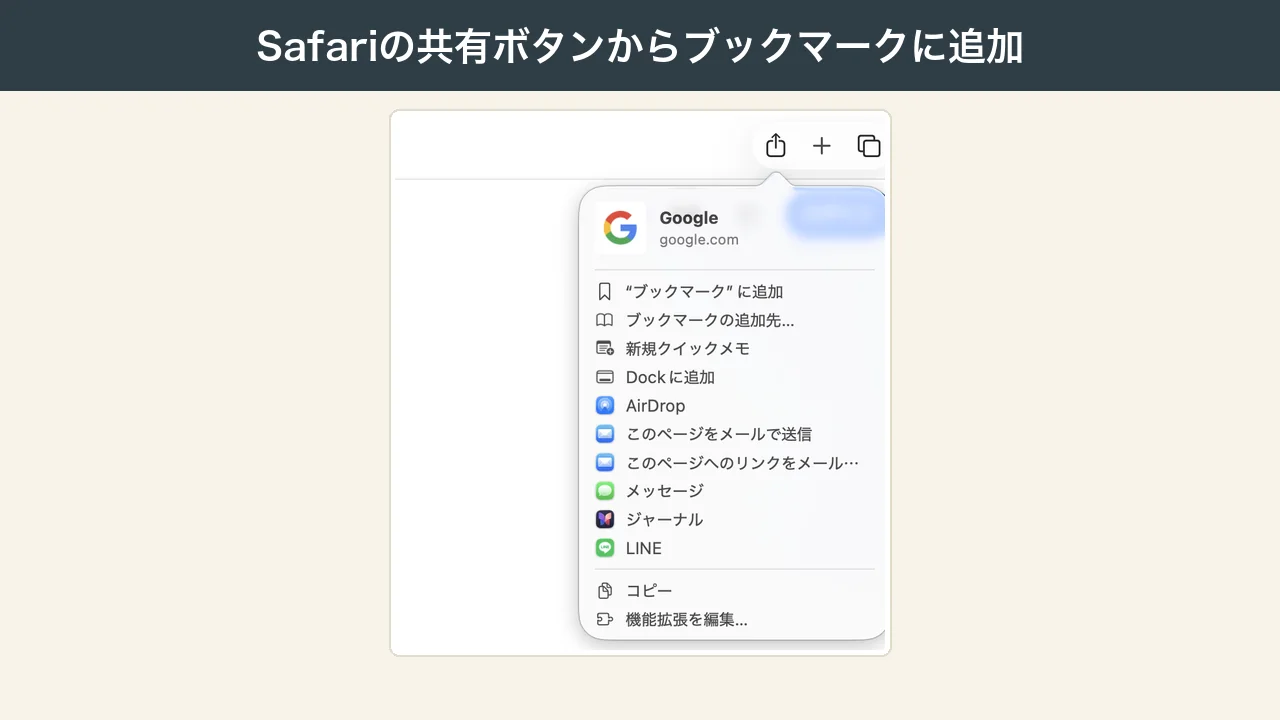
追加したページは、メニューバーの「ブックマーク」から一覧で見られます。
よく開くページは、タブを固定しておくと、小さなタブとして左側にいつも表示されて便利です。
Finderで新規フォルダ
ファイルの場所を確かめたり、整理したりするときは、Finder(ファインダー)を使います。
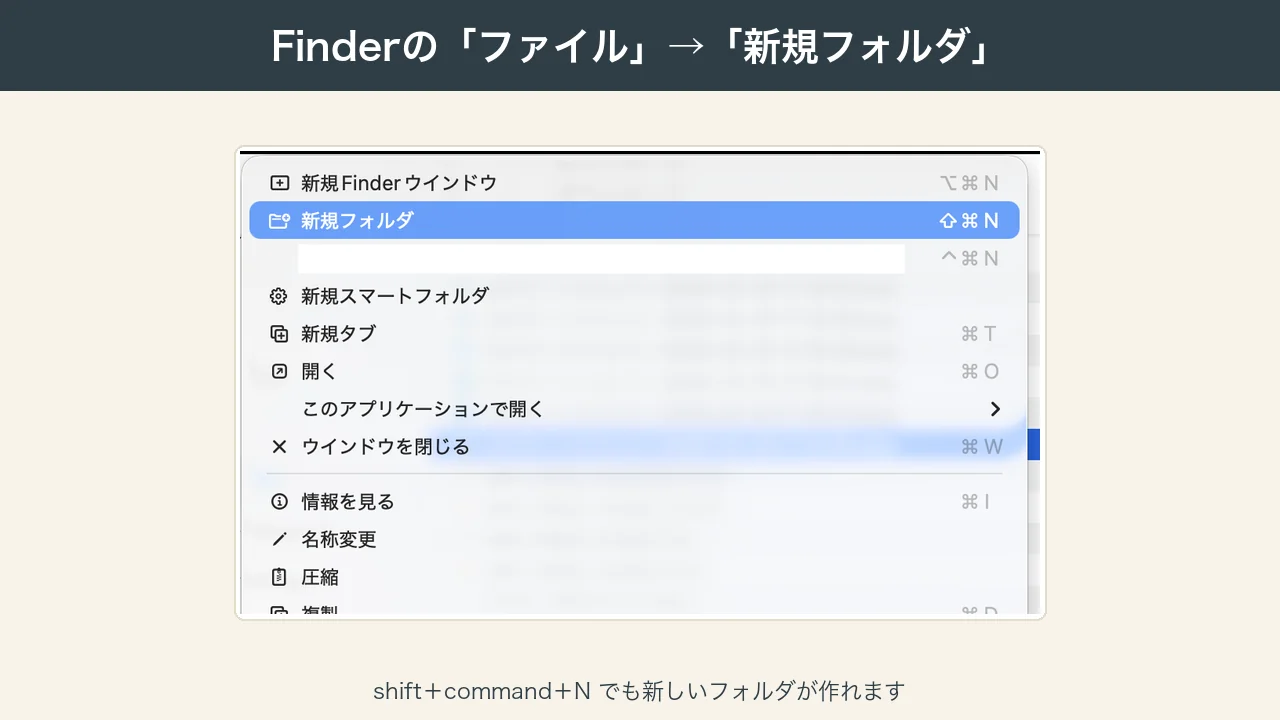
ダウンロードしたファイルや写真を開くときも、Finderから探すのが基本です。
新しいフォルダは、Finderを開いて、メニューバーの「ファイル」→「新規フォルダ」で作れます。
Windowsとの使い分け
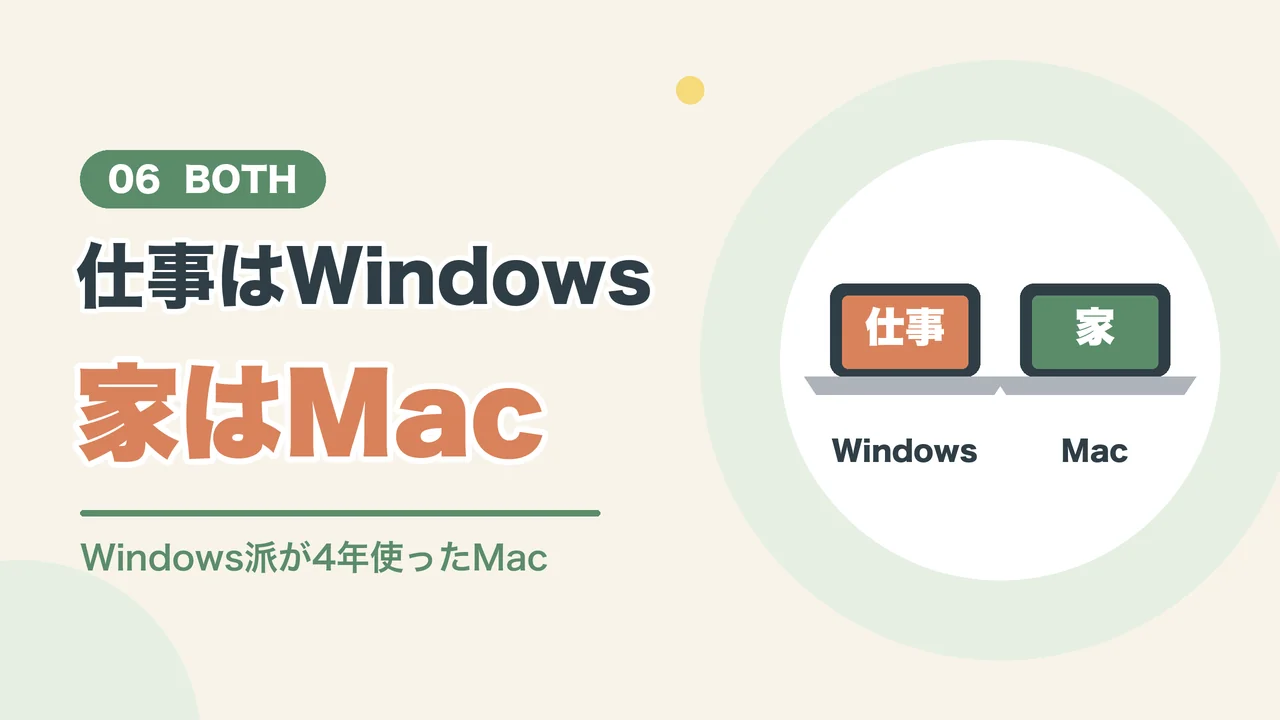
私は今、仕事ではWindows、家ではMacを使っていて、毎日どちらのパソコンにもさわっています。
2つのパソコンを使い分けていますが、4年間で困ったことはほとんどありません。
ここでは、我が家での使い分け方と、表計算のファイルのやりとり、そして両方を使っても困らない理由について、順番にお話しします。
仕事はWindows・家はMac
職場のパソコンはWindowsで、家でブログを書いたり調べものをしたりするのはMacです。
毎日両方を使っていても、今では切りかえで困ることはありません。
スプレッドシートはExcelに変換
表計算は、Googleのスプレッドシートを使えば、Excelのファイルにもすぐ変換できます。
スプレッドシートの「ファイル」→「ダウンロード」→「Microsoft Excel(.xlsx)」を選ぶと、Excelの形で保存できます。
Windowsのパソコンとファイルをやりとりするときも、これで困ったことはありません。
両方使っても困らない
WindowsとMacを両方使っても困らないのは、ネットを見る、文章を書く、表をつくるといった基本は同じだからだと思います。
ちがうのは、ボタンの位置やショートカットなど、慣れの部分です。
最初の壁さえこえてしまえば、両方使えることが強みになります。
Macのよくある質問

ここでは、WindowsからMacへの乗り換えを考えている方が気になりやすい質問を、6つまとめました。
答えは、4年使ってきた私の体験と、Appleのサポートページなどで確かめたことをもとにしています。
慣れるかどうかや右クリック、古いモデルのこと、iPhoneとの関係、WordやExcel、慣れるまでの期間について、順番にお答えします。
Windowsから乗り換えて慣れる?
私は慣れました。
最初は戸惑うばかりでしたが、4年たった今はストレスなく使えています。
この記事で紹介した最初の壁を先に知っておくと、ぐっと楽になると思います。
検索やショッピング、YouTubeを見るだけ、から始めて慣れていけばいいのよ。
右クリックはできる?
できます。
トラックパッドを2本指でクリックするか、controlキーを押しながらクリックすると、Windowsの右クリックと同じようなメニューが表示されるしくみです。
やり方は、「システム設定」の「トラックパッド」で変えることもできます。
最初はパッドに慣れなくて、マウスを購入したけど、結局、今は使ってないわ。
M1のMacは今も使える?
私のM1のMacBook Airも、最新のmacOS 27に対応しています。
ブログを書いたり調べものをしたりするには、4年たった今も何も問題ありません。
動画の編集など重い作業をする方は、新しいモデルも検討するとよいでしょう。
4年たっても、動作が遅いと思ったことがないわよ。
iPhoneがなくても便利?
iPhoneがなくても、Macだけで十分に使えます。
ただ、iPhoneを持っていると、データを共有できるので、もっと便利です。
私は、iPhoneとセットで使っているからこそ、快適さを感じています。
WordやExcelは使える?
Mac用のWordやExcelもあります。
私はGoogleのスプレッドシートを使い、必要なときにExcelのファイルに変換しています。
使い方に合わせて選ぶとよいでしょう。
慣れるまでどのくらいかかる?
私は、半年くらいで慣れました。
早く慣れるには、最初に設定をすませておくことと、ショートカットキーを覚えることが大事だと感じています。
最初の設定や操作は、Appleのサポートページ「Windows から乗り換えるときに役立つ Mac の使い方のヒント」も分かりやすいので、この記事で紹介したカタカナ入力の設定やショートカットとあわせて、始めてみてください。
- 使い方の説明ページは、だれでも無料で見られる
- 「Appleサポート」のアプリも無料で、チャットで相談することもできる
- Macは、買ってから90日間は電話サポートも無料
Macを4年使ったまとめ
Macは、最初は戸惑っても、慣れてしまえばストレスなく使えるパソコンです。
最後に、この記事のポイントを振り返りましょう。
- 最初は戸惑うが、4年たった今はストレスフリー
- M1のMacBook Airでも、ブログや検索なら問題なし
- まず覚えたいのはDockとメニューバー
- 電源は画面を閉じるだけでスリープ
- カタカナはF7かcontrol+K
- 仕事はWindows・家はMacでも困らない
Windowsから乗り換えようか迷っている方は、まずはお店で実物にさわってみてくださいね。
買い直す場合もMacBookにしたいと思うほどお気に入りなのよ!


コメント